Bikin Ilustrasi dalam Hitungan Detik dengan Sketch to Image di Galaxy Z Fold6 dan Z Flip6
Bikin ilustrasi dalam hitungan detik dengan sketch to image di galaxy z fold6 dan galaxy z flip6 – Pernahkah kamu membayangkan bisa mengubah sketsa tanganmu menjadi gambar realistis dalam sekejap mata? Dengan fitur Sketch to Image di Galaxy Z Fold6 dan Z Flip6, mimpi itu bisa menjadi kenyataan! Bayangkan, kamu bisa dengan mudah mengubah ide-ide kreatifmu menjadi ilustrasi yang memukau hanya dengan beberapa goresan pena di layar perangkatmu.
Fitur ini tidak hanya memudahkan proses kreatif, tetapi juga membuka pintu bagi para seniman, desainer, dan siapa pun yang ingin mengeksplorasi dunia seni digital dengan lebih mudah. Dari desain grafis hingga ilustrasi cerita, Sketch to Image menawarkan berbagai kemungkinan yang menarik untuk dijelajahi.
Keunggulan Sketch to Image di Galaxy Z Fold6 dan Galaxy Z Flip6
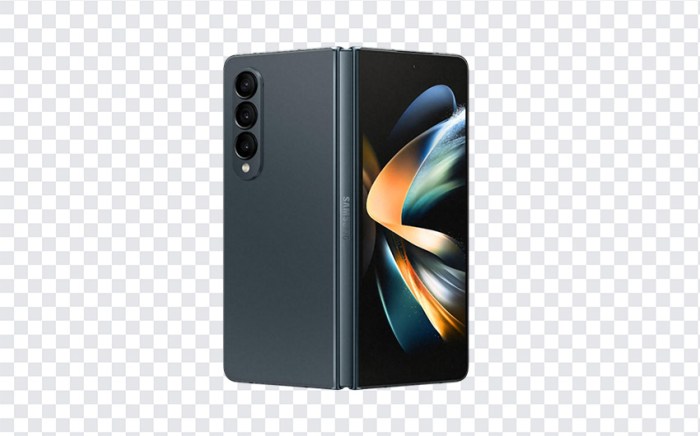
Di era digital yang serba cepat ini, kita sering kali membutuhkan cara cepat dan mudah untuk mengekspresikan ide-ide kita. Salah satu cara yang semakin populer adalah dengan menggambar sketsa. Namun, tidak semua orang memiliki kemampuan seni yang mumpuni untuk mengubah sketsa kasar menjadi gambar yang realistis.
Di sinilah teknologi Sketch to Image di Galaxy Z Fold6 dan Galaxy Z Flip6 hadir untuk membantu.
Dengan fitur Sketch to Image, Anda dapat dengan mudah mengubah sketsa tangan Anda menjadi gambar yang realistis dalam hitungan detik. Fitur ini memanfaatkan kecerdasan buatan (AI) yang canggih untuk mendeteksi bentuk, warna, dan detail dalam sketsa Anda, lalu mengubahnya menjadi gambar yang indah dan detail.
Cara Kerja Sketch to Image
Sketch to Image di Galaxy Z Fold6 dan Galaxy Z Flip6 bekerja dengan cara yang sederhana. Anda hanya perlu membuka aplikasi S Pen, memilih mode Sketch to Image, dan kemudian mulai menggambar. Setelah Anda selesai menggambar, aplikasi akan secara otomatis memproses sketsa Anda dan mengubahnya menjadi gambar yang realistis.
Proses konversi ini sangat cepat, biasanya hanya membutuhkan waktu beberapa detik. Anda dapat menyesuaikan hasil gambar dengan memilih dari berbagai gaya dan efek yang tersedia, seperti kartun, realistis, atau abstrak. Hasil akhirnya dapat disimpan dalam berbagai format, seperti JPEG, PNG, atau GIF, dan dibagikan ke berbagai platform media sosial.
Peroleh akses rumor iphone 17 slim dan ultra performa tinggi dengan harga lebih mahal ke bahan spesial yang lainnya.
Contoh Penggunaan Sketch to Image
Bayangkan Anda ingin membuat gambar seekor kucing yang lucu. Anda dapat memulai dengan membuat sketsa sederhana dari kucing tersebut, hanya dengan menggunakan garis-garis dasar untuk bentuk tubuh, kepala, dan ekor. Kemudian, Anda dapat menggunakan Sketch to Image untuk mengubah sketsa tersebut menjadi gambar yang lebih detail dan realistis.
Aplikasi ini akan secara otomatis menambahkan detail seperti bulu, warna, dan tekstur, sehingga gambar kucing Anda terlihat hidup dan menarik.
Keunggulan Sketch to Image di Galaxy Z Fold6 dan Galaxy Z Flip6
- Mudah digunakan:Antarmuka Sketch to Image sangat mudah digunakan, bahkan bagi pengguna yang tidak memiliki pengalaman menggambar.
- Cepat:Proses konversi sketsa menjadi gambar sangat cepat, biasanya hanya membutuhkan waktu beberapa detik.
- Hasil yang realistis:AI yang canggih mampu menghasilkan gambar yang realistis dan detail, bahkan dari sketsa yang sederhana.
- Berbagai gaya dan efek:Anda dapat memilih dari berbagai gaya dan efek untuk menyesuaikan hasil gambar sesuai dengan selera Anda.
- Beragam format output:Hasil gambar dapat disimpan dalam berbagai format, seperti JPEG, PNG, atau GIF, dan dibagikan ke berbagai platform media sosial.
Perbandingan dengan Metode Konversi Sketsa ke Gambar Lainnya
Meskipun ada banyak metode konversi sketsa ke gambar lainnya, seperti aplikasi pihak ketiga atau situs web online, Sketch to Image di Galaxy Z Fold6 dan Galaxy Z Flip6 menawarkan beberapa keunggulan:
- Integrasi:Sketch to Image terintegrasi langsung ke dalam aplikasi S Pen, sehingga Anda dapat mengaksesnya dengan mudah dan cepat.
- Kinerja:AI yang digunakan dalam Sketch to Image sangat canggih dan mampu menghasilkan hasil yang lebih realistis dibandingkan dengan metode konversi lainnya.
- Kemudahan penggunaan:Antarmuka Sketch to Image sangat sederhana dan mudah digunakan, sehingga siapa pun dapat menggunakannya dengan mudah.
Cara Menggunakan Sketch to Image di Galaxy Z Fold6 dan Galaxy Z Flip6
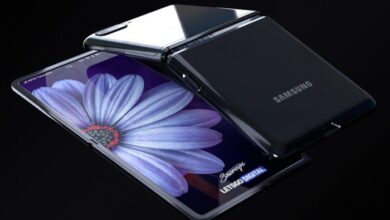
Galaxy Z Fold6 dan Galaxy Z Flip6 adalah smartphone lipat terbaru dari Samsung yang hadir dengan berbagai fitur canggih, salah satunya adalah Sketch to Image. Fitur ini memungkinkan pengguna untuk membuat sketsa dan mengubahnya menjadi gambar realistis hanya dalam hitungan detik.
Dengan memanfaatkan kecerdasan buatan, Sketch to Image dapat menghasilkan gambar yang menakjubkan dengan detail yang mengagumkan. Artikel ini akan membahas cara menggunakan Sketch to Image di Galaxy Z Fold6 dan Galaxy Z Flip6, memberikan panduan langkah demi langkah untuk memaksimalkan fitur menarik ini.
Akses Fitur Sketch to Image
Untuk mengakses fitur Sketch to Image, pengguna dapat mengikuti langkah-langkah berikut:
- Buka aplikasi Kamera di Galaxy Z Fold6 atau Galaxy Z Flip6.
- Geser ke mode “Lebih Banyak” (More) dan pilih opsi “Sketch to Image”.
- Layar akan menampilkan antarmuka Sketch to Image, yang siap digunakan.
Cara Menggunakan Sketch to Image, Bikin ilustrasi dalam hitungan detik dengan sketch to image di galaxy z fold6 dan galaxy z flip6
Setelah membuka fitur Sketch to Image, pengguna dapat mengikuti langkah-langkah berikut untuk membuat sketsa dan mengubahnya menjadi gambar:
- Gunakan stylus atau jari untuk menggambar sketsa di layar.
- Pilih warna dan ketebalan garis sesuai keinginan.
- Setelah selesai membuat sketsa, ketuk tombol “Konversi” (Convert) untuk mengubahnya menjadi gambar realistis.
- Tunggu beberapa saat hingga proses konversi selesai. Gambar realistis akan muncul di layar.
- Pengguna dapat menyimpan gambar yang dihasilkan ke galeri atau membagikannya ke media sosial.
Fitur Tambahan Sketch to Image
Sketch to Image di Galaxy Z Fold6 dan Galaxy Z Flip6 menawarkan beberapa fitur tambahan yang dapat meningkatkan pengalaman pengguna:
- Pilihan Gaya: Pengguna dapat memilih dari berbagai gaya gambar yang berbeda, seperti realistis, kartun, atau abstrak.
- Pengaturan Detail: Pengguna dapat menyesuaikan tingkat detail pada gambar yang dihasilkan, mulai dari yang sederhana hingga yang sangat detail.
- Mode Berwarna: Pengguna dapat memilih mode berwarna atau hitam putih untuk sketsa dan gambar yang dihasilkan.
Contoh Kreatif Penggunaan Sketch to Image
Galaxy Z Fold6 dan Galaxy Z Flip6, dengan fitur Sketch to Image, membuka peluang baru dalam kreativitas. Fitur ini memungkinkan Anda mengubah sketsa sederhana menjadi gambar realistis dengan cepat dan mudah. Bayangkan Anda hanya perlu menggoreskan beberapa garis di layar, dan dalam hitungan detik, sebuah karya seni yang menakjubkan muncul di depan mata.
Potensi dari Sketch to Image sangat luas, dan berikut adalah beberapa contoh kreatif yang bisa Anda terapkan:
Desain Grafis
Sketch to Image dapat menjadi alat yang ampuh bagi para desainer grafis. Anda dapat dengan cepat membuat logo, ilustrasi, dan bahkan desain web. Bayangkan Anda memiliki ide logo baru, cukup sketsa garis besarnya di layar, dan Sketch to Image akan membantu Anda mewujudkan ide tersebut dengan gambar yang lebih detail dan profesional.
- Anda dapat membuat ilustrasi yang kompleks dengan cepat, seperti karakter animasi atau ilustrasi untuk buku cerita.
- Sketch to Image juga dapat membantu Anda dalam membuat desain poster, brosur, dan desain media sosial yang lebih menarik.
Ilustrasi Cerita
Bagi para penulis dan ilustrator, Sketch to Image bisa menjadi teman setia. Anda dapat dengan mudah mengilustrasikan cerita Anda dengan gambar yang unik dan menarik. Misalnya, Anda dapat mengilustrasikan karakter utama, latar belakang cerita, atau momen penting dalam cerita.
- Bayangkan Anda sedang menulis novel, dan ingin menggambarkan suasana pedesaan yang damai. Anda dapat membuat sketsa sederhana dari sebuah desa, dan Sketch to Image akan membantu Anda menciptakan gambar yang indah dan realistis.
- Anda juga dapat menggunakan Sketch to Image untuk membuat ilustrasi untuk komik, buku anak-anak, dan bahkan untuk presentasi.
Desain Produk
Sketch to Image dapat membantu Anda dalam proses desain produk. Anda dapat membuat sketsa prototipe produk Anda, dan Sketch to Image akan membantu Anda melihat hasil desain yang lebih realistis. Hal ini memungkinkan Anda untuk bereksperimen dengan desain yang berbeda dan menemukan solusi terbaik untuk produk Anda.
- Anda dapat membuat sketsa desain produk baru, seperti furnitur, aksesoris, atau bahkan desain mobil.
- Sketch to Image dapat membantu Anda dalam mengomunikasikan ide desain Anda kepada klien atau rekan kerja dengan lebih jelas dan efektif.
Tips dan Trik Menggunakan Sketch to Image: Bikin Ilustrasi Dalam Hitungan Detik Dengan Sketch To Image Di Galaxy Z Fold6 Dan Galaxy Z Flip6
Teknologi Sketch to Image di Galaxy Z Fold6 dan Z Flip6 menawarkan cara baru yang menarik untuk mengubah sketsa menjadi gambar yang menakjubkan. Tapi, bagaimana kita bisa memaksimalkan potensi fitur ini dan menghasilkan hasil yang lebih baik? Berikut beberapa tips dan trik yang dapat Anda gunakan untuk meningkatkan kualitas gambar yang dihasilkan oleh Sketch to Image.
Membuat Sketsa yang Lebih Detail
Detail adalah kunci untuk menghasilkan gambar yang lebih realistis. Semakin detail sketsa Anda, semakin banyak informasi yang dapat diinterpretasikan oleh algoritma Sketch to Image. Gunakan tekanan pena yang berbeda untuk menonjolkan detail, garis, dan bayangan.
- Gunakan garis yang lebih tebal untuk garis besar objek. Ini akan membantu algoritma memahami bentuk objek dengan lebih baik.
- Tambahkan detail kecil seperti tekstur, pola, dan bayangan. Detail-detail ini akan membantu meningkatkan realisme gambar yang dihasilkan.
- Pertimbangkan perspektif. Gunakan garis perspektif untuk memberikan kedalaman pada sketsa Anda dan membantu algoritma memahami ruang dan posisi objek.
Memilih Gaya dan Warna
Sketch to Image menawarkan berbagai pilihan gaya dan warna untuk menyesuaikan gambar yang dihasilkan. Anda dapat memilih dari berbagai gaya seperti realistis, kartun, lukisan, dan lainnya. Anda juga dapat menyesuaikan palet warna dan menerapkan filter untuk menciptakan suasana yang berbeda.
- Eksperimen dengan berbagai gayauntuk menemukan gaya yang paling cocok untuk sketsa Anda.
- Pilih palet warna yang sesuai dengan tema sketsa Anda. Misalnya, jika Anda menggambar pemandangan laut, Anda dapat memilih palet warna biru, hijau, dan putih.
- Terapkan filter untuk menambahkan efek tambahanseperti blur, vignetting, atau sepia.
Menggunakan Aplikasi Tambahan
Ada beberapa aplikasi tambahan yang dapat Anda gunakan bersama Sketch to Image untuk meningkatkan hasil. Misalnya, Anda dapat menggunakan aplikasi editor gambar untuk melakukan penyuntingan akhir pada gambar yang dihasilkan, seperti menyesuaikan warna, kecerahan, dan kontras.
- Aplikasi editor gambar seperti Adobe Photoshop, GIMP, atau PicsArtdapat membantu Anda memperbaiki detail, menghapus objek yang tidak diinginkan, atau menambahkan efek tambahan.
- Aplikasi desain grafis seperti Canva atau Adobe Illustratordapat membantu Anda menambahkan elemen desain tambahan ke gambar yang dihasilkan, seperti teks, logo, atau grafik.