Blue Screen of Death di Windows: Gangguan Penerbangan, Perbankan, dan Ritel
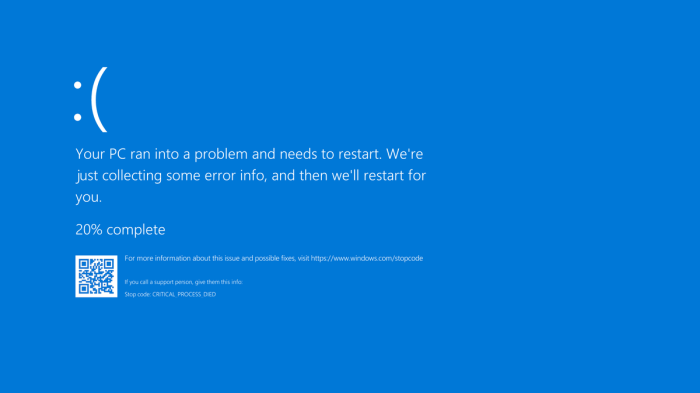
Blue screen of death di windows microsoft ganggu penerbangan perbankan hingga ritel – Pernahkah Anda mengalami layar biru tiba-tiba muncul di komputer Anda, dengan pesan error yang membingungkan? Itulah yang dikenal sebagai Blue Screen of Death (BSOD), mimpi buruk bagi pengguna Windows. Lebih dari sekadar gangguan kecil, BSOD dapat berdampak luas, bahkan mengganggu sektor vital seperti penerbangan, perbankan, dan ritel.
Bayangkan sebuah pesawat yang harus ditunda karena sistem komputernya mengalami BSOD, atau bank yang tidak dapat memproses transaksi karena servernya mengalami error. Skenario ini mungkin terdengar seperti cerita fiksi ilmiah, tetapi kenyataannya adalah BSOD telah menyebabkan gangguan serius di berbagai bidang.
Dalam artikel ini, kita akan membahas dampak BSOD, penyebabnya, cara mencegahnya, dan langkah-langkah pemulihan yang dapat dilakukan.
Dampak Blue Screen of Death (BSOD)
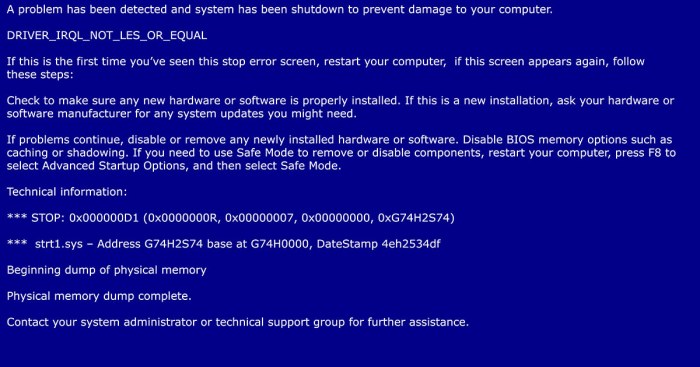
Blue Screen of Death (BSOD) merupakan pesan kesalahan yang ditampilkan oleh sistem operasi Windows ketika mengalami masalah kritis yang tidak dapat diatasi. Masalah ini bisa muncul karena berbagai faktor, mulai dari driver yang rusak, kesalahan perangkat keras, hingga infeksi virus.
Dampak BSOD bisa sangat merugikan, terutama bagi sektor-sektor yang mengandalkan sistem komputer untuk operasionalnya, seperti penerbangan, perbankan, dan ritel.
Dampak BSOD pada Berbagai Sektor
Dampak BSOD pada berbagai sektor bisa sangat beragam, tergantung pada jenis dan tingkat keparahan masalahnya. Berikut beberapa contoh kasus dan dampak yang ditimbulkan di beberapa sektor:
| Sektor | Contoh Kasus | Dampak yang Ditimbulkan |
|---|---|---|
| Penerbangan | Sistem navigasi pesawat mengalami BSOD saat proses pendaratan, mengakibatkan pesawat mendarat dengan tidak sempurna dan mengalami kerusakan minor. | Keterlambatan penerbangan, kerusakan pesawat, dan potensi risiko keselamatan penumpang. |
| Perbankan | Sistem server bank mengalami BSOD saat proses transaksi online, menyebabkan gangguan layanan dan kerugian finansial. | Gangguan layanan perbankan online, kerugian finansial, dan penurunan kepercayaan nasabah. |
| Ritel | Sistem POS (Point of Sale) di toko ritel mengalami BSOD, menyebabkan gangguan proses transaksi dan antrian panjang. | Penurunan efisiensi operasional, kehilangan penjualan, dan ketidakpuasan pelanggan. |
Penyebab BSOD: Blue Screen Of Death Di Windows Microsoft Ganggu Penerbangan Perbankan Hingga Ritel
Blue Screen of Death (BSOD) merupakan masalah yang sangat menjengkelkan di Windows. Layar biru dengan kode kesalahan yang muncul secara tiba-tiba dapat membuat komputer kita macet dan tidak dapat digunakan. BSOD dapat terjadi karena berbagai penyebab, mulai dari masalah perangkat keras hingga kesalahan sistem operasi.
Untuk mengatasi masalah ini, kita perlu memahami penyebabnya terlebih dahulu.
Driver yang Rusak
Driver merupakan perangkat lunak yang memungkinkan Windows untuk berkomunikasi dengan perangkat keras seperti kartu grafis, printer, atau hard drive. Driver yang rusak atau tidak kompatibel dapat menyebabkan BSOD. Contohnya, jika driver kartu grafis Anda tidak kompatibel dengan versi Windows Anda, maka komputer Anda mungkin mengalami BSOD saat Anda menjalankan game atau aplikasi yang membutuhkan grafis tinggi.
Dapatkan seluruh yang diperlukan Anda ketahui mengenai indosat janjikan internet di kalimantan 15 persen lebih cepat di halaman ini.
- Driver yang rusak dapat disebabkan oleh pembaruan Windows yang gagal, instalasi perangkat lunak yang tidak kompatibel, atau kerusakan pada driver itu sendiri.
- Beberapa gejala BSOD yang disebabkan oleh driver yang rusak meliputi layar biru dengan kode kesalahan STOP, komputer macet, atau restart secara tiba-tiba.
Masalah Perangkat Keras
Masalah pada perangkat keras seperti RAM, hard drive, atau motherboard juga dapat menyebabkan BSOD. Misalnya, jika RAM Anda mengalami kerusakan, komputer Anda mungkin mengalami BSOD saat Anda mencoba membuka program atau menjalankan aplikasi.
- Masalah perangkat keras dapat disebabkan oleh kerusakan fisik, keausan, atau kegagalan komponen.
- Beberapa gejala BSOD yang disebabkan oleh masalah perangkat keras meliputi layar biru dengan kode kesalahan STOP, komputer macet, atau restart secara tiba-tiba.
Malware
Malware seperti virus, worm, atau Trojan horse dapat menginfeksi komputer Anda dan menyebabkan BSOD. Malware dapat merusak file sistem, driver, atau registri Windows, yang pada akhirnya dapat menyebabkan komputer Anda mengalami BSOD.
- Malware dapat masuk ke komputer Anda melalui email spam, situs web berbahaya, atau perangkat lunak yang tidak aman.
- Beberapa gejala BSOD yang disebabkan oleh malware meliputi layar biru dengan kode kesalahan STOP, komputer macet, atau restart secara tiba-tiba.
Kesalahan Sistem
Kesalahan sistem seperti kesalahan pada file sistem Windows, registri, atau firmware dapat menyebabkan BSOD. Misalnya, jika file sistem Windows Anda rusak, komputer Anda mungkin mengalami BSOD saat Anda mencoba memulai Windows.
- Kesalahan sistem dapat disebabkan oleh pembaruan Windows yang gagal, kerusakan hard drive, atau infeksi malware.
- Beberapa gejala BSOD yang disebabkan oleh kesalahan sistem meliputi layar biru dengan kode kesalahan STOP, komputer macet, atau restart secara tiba-tiba.
Langkah-langkah Troubleshooting Umum
Berikut beberapa langkah troubleshooting umum yang dapat Anda lakukan untuk mengatasi BSOD:
- Jalankan System File Checker (SFC) untuk memindai dan memperbaiki file sistem Windows yang rusak.
- Jalankan Check Disk (CHKDSK) untuk memindai dan memperbaiki kesalahan pada hard drive Anda.
- Perbarui driver perangkat keras Anda ke versi terbaru.
- Jalankan pemindaian malware untuk mendeteksi dan menghapus malware yang mungkin menginfeksi komputer Anda.
- Lakukan reset Windows atau instal ulang Windows jika masalah masih berlanjut.
Pencegahan BSOD
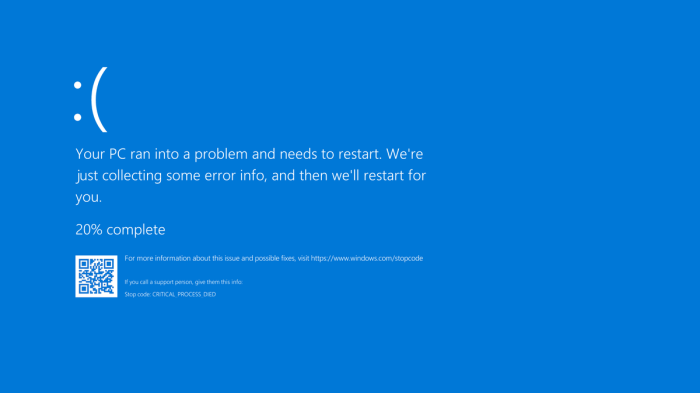
Blue Screen of Death (BSOD) adalah masalah yang sangat menjengkelkan dan bisa mengacaukan pekerjaan atau aktivitas kita. Tapi jangan khawatir, ada beberapa langkah yang bisa kita lakukan untuk mencegahnya. Kuncinya adalah menjaga sistem tetap terupdate, melindungi komputer dari ancaman, dan berhati-hati saat menginstal perangkat lunak.
Menjaga Sistem Tetap Terupdate
Sistem operasi Windows dan driver perangkat keras yang usang bisa menjadi penyebab BSOD. Oleh karena itu, penting untuk selalu menjaga sistem operasi dan driver tetap terupdate. Windows secara otomatis akan memeriksa dan menginstal update, tapi kita juga bisa melakukannya secara manual melalui menu Settings.
- Buka menu Settings (tekan tombol Windows + I).
- Pilih Update & Security.
- Klik Check for updates.
Untuk driver perangkat keras, kita bisa mengunduhnya langsung dari situs web produsen perangkat keras. Pastikan driver yang kita unduh kompatibel dengan sistem operasi dan versi Windows yang kita gunakan.
Memperkuat Pertahanan dengan Antivirus
Virus dan malware bisa merusak sistem operasi dan menyebabkan BSOD. Oleh karena itu, sangat penting untuk menggunakan antivirus yang terpercaya dan selalu memperbarui database virusnya. Antivirus yang baik akan melindungi komputer kita dari ancaman yang datang dari internet atau perangkat penyimpanan eksternal.
Berhati-hati Saat Menginstal Perangkat Lunak
Perangkat lunak yang tidak terpercaya atau tidak kompatibel bisa menjadi penyebab BSOD. Oleh karena itu, kita harus berhati-hati saat menginstal perangkat lunak. Pastikan perangkat lunak tersebut berasal dari sumber yang terpercaya dan kompatibel dengan sistem operasi kita. Hindari menginstal perangkat lunak dari situs web yang tidak dikenal atau mencurigakan.
Memilih Driver yang Kompatibel
Driver yang tidak kompatibel dengan sistem operasi atau perangkat keras bisa menjadi penyebab BSOD. Saat mengunduh driver, pastikan driver tersebut kompatibel dengan sistem operasi dan versi Windows yang kita gunakan. Kita bisa memeriksa kompatibilitas driver di situs web produsen perangkat keras.
Tips Praktis Mencegah BSOD
Berikut beberapa tips praktis untuk mencegah BSOD:
- Selalu restart komputer secara berkala.
- Hindari menginstal perangkat lunak bajakan atau yang tidak terpercaya.
- Bersihkan hard disk secara berkala dari file-file yang tidak perlu.
- Pastikan komputer memiliki cukup ruang kosong di hard disk.
- Hindari menjalankan banyak program secara bersamaan.
Solusi dan Pemulihan
Blue Screen of Death (BSOD) memang menyebalkan, tapi jangan panik! Ada beberapa langkah yang bisa kamu lakukan untuk memulihkan sistem dan mencegah kejadian serupa terulang.
Restart Sistem, Blue screen of death di windows microsoft ganggu penerbangan perbankan hingga ritel
Langkah pertama yang bisa kamu coba adalah restart sistem. Terkadang, BSOD terjadi karena masalah sementara yang dapat diatasi dengan restart. Tekan tombol power pada komputermu dan tunggu hingga sistem menyala kembali.
Safe Mode
Jika restart tidak berhasil, coba masuk ke Safe Mode. Safe Mode adalah mode khusus Windows yang hanya memuat driver dan program yang paling penting. Ini bisa membantu mengidentifikasi program atau driver yang menyebabkan BSOD.
- Tekan tombol F8 saat komputer mulai booting.
- Pilih “Safe Mode” dari menu yang muncul.
Restore Sistem
Jika BSOD disebabkan oleh perubahan pada sistem, seperti instalasi program baru atau update Windows, kamu bisa menggunakan fitur Restore Sistem untuk mengembalikan sistem ke titik waktu sebelum masalah terjadi.
- Buka “Control Panel” dan pilih “System and Security”.
- Pilih “System” dan klik “System Protection”.
- Pilih “System Restore” dan ikuti petunjuk di layar.
Backup Data dan Sistem
Untuk mencegah kehilangan data penting akibat BSOD, penting untuk melakukan backup secara teratur. Kamu bisa melakukan backup data ke hard drive eksternal, cloud storage, atau menggunakan fitur backup bawaan Windows.
- Gunakan fitur “Backup and Restore” bawaan Windows untuk mencadangkan data dan sistem.
- Manfaatkan layanan cloud storage seperti Google Drive, Dropbox, atau OneDrive untuk menyimpan backup data.
- Simpan backup data ke hard drive eksternal secara berkala.
Mengatasi BSOD dengan Tools Bawaan Windows
Windows memiliki beberapa tools bawaan yang dapat membantu mengatasi BSOD. Berikut langkah-langkah yang bisa kamu ikuti:
- Buka “Event Viewer” dengan mengetik “eventvwr” di kotak pencarian Windows.
- Periksa log “System” untuk mencari pesan kesalahan yang terkait dengan BSOD.
- Gunakan “Blue Screen Troubleshooter” di Windows 10 untuk mendapatkan saran solusi yang disesuaikan dengan masalahmu.
- Jalankan “System File Checker” (SFC) dengan mengetik “sfc /scannow” di Command Prompt.
- Jalankan “Deployment Image Servicing and Management” (DISM) dengan mengetik “DISM /Online /Cleanup-Image /RestoreHealth” di Command Prompt.